兩台電腦共用螢幕的最佳方案
引言
隨著工作和娛樂的多元化發展,使用多台電腦的需求日益增加。然而,空間有限,如何讓兩台電腦共用一個螢幕成為了一個實際問題。通過選擇合適的硬體和軟體,我們可以提高工作效率並提升使用體驗。本文將為您介紹如何順利地實施這一方案,讓您在多台電腦間無縫切換。
了解兩台電腦共用螢幕的需求與挑戰
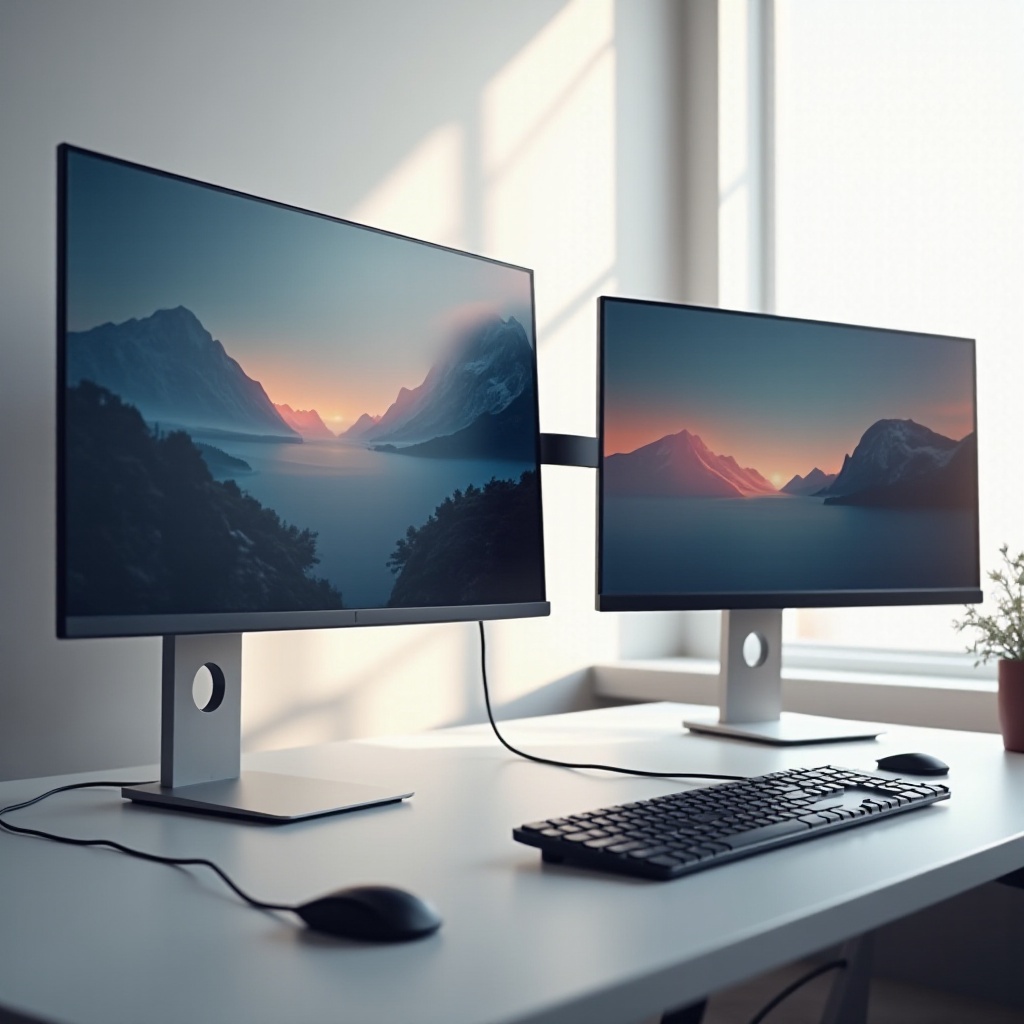
讓兩台電腦共用一個螢幕不僅能節省空間,還能讓您的工作環境更加集中和有序。對於需要在不同系統間頻繁切換的專業人士來說,共用螢幕的設置尤其重要。然而,在實現這一目標的過程中,我們可能面臨如硬體不兼容和技術限制等挑戰。因此,在選擇解決方案之前,了解自己的需求和可能遇到的挑戰至關重要。
必備設備與解決方案總覽
要讓兩台電腦共用一個螢幕,首先需要準備好必要的硬體和軟體設備。
硬體設備要求
要實現共用螢幕,以下是一些您需要準備的硬體設備:
– KVM切換器:允許多台電腦共用一組鍵盤、顯示器和滑鼠的設備。
– 多端口顯示器:支持多個輸入源的顯示器。
– 適合的連接線材:選擇支持高品質信號傳輸的HDMI或DisplayPort線材。
軟體工具的選擇
軟體工具的選擇可以大大提升使用體驗:
– 遠端桌面軟體:如TeamViewer或AnyDesk,允許通過網路控制另一台電腦。
– 顯示器管理程式:幫助您輕鬆管理多顯示器的設置。
不同方法的優缺點
選擇具體方案時需考慮不同方法的優劣。硬體方案通常速度較快但成本較高,軟體方案靈活性大但可能依賴於網路環境。
使用KVM切換器進行切換
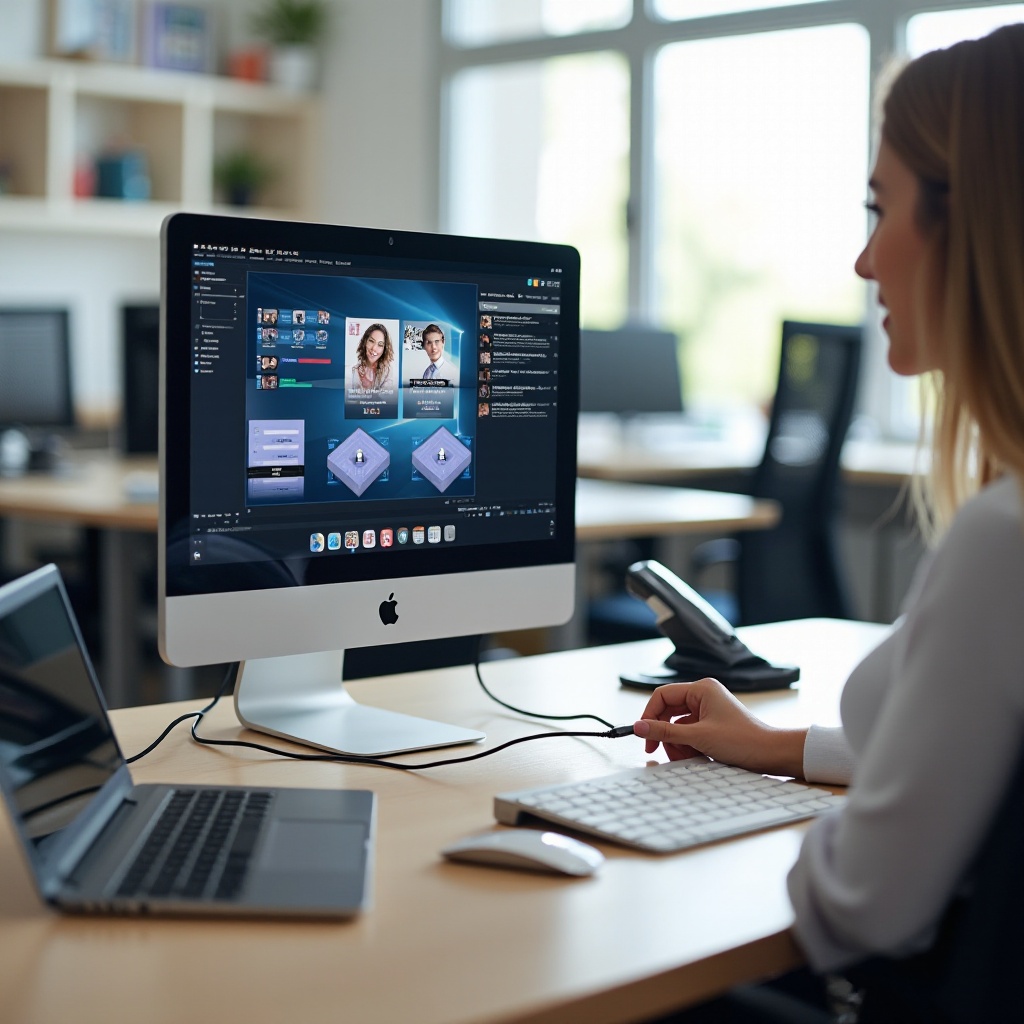
KVM切換器提供了一種簡便的方法來將多台電腦連接到一個螢幕。一些簡單的步驟可以幫助您完成設置:
- 連接KVM切換器:使用合適的線材將電腦連接到KVM切換器的輸入端口。
- 連接顯示設備:將顯示器、鍵盤和滑鼠連接到KVM切換器的輸出端口。
- 切換操作:通過切換器上的物理按鈕或鍵盤快捷鍵進行切換。
這種方法適合需要快速在多台電腦間切換的用戶。但使用前應確認KVM切換器與您的設備兼容。
利用遠端桌面技術連接
遠端桌面技術為在不同地點工作的用戶提供了靈活的解決方案。它可以讓您透過一台主電腦輕鬆訪問另一台設備的桌面。
- 安裝適合的軟體:選擇如TeamViewer等符合您需求的遠端桌面軟體。
- 設置遠端連接:按照軟體指引步驟設定兩台電腦間的連接。
- 加強安全措施:確保強密碼保護及開啟雙重驗證功能來增加安全性。
這一方法需要依賴穩定的網路連接,否則可能會造成延遲或中斷的問題。
HDMI分配器與無線投影技術
對於不想被線纜困擾的使用者,HDMI分配器和無線投影技術提供了不錯的解決方法。
HDMI分配器的應用與限制
HDMI分配器可以將一個視頻信號輸出到多個顯示器,適合需要同時在多台屏幕上進行演示的場合。但注意您的設備需要具有足夠的輸出端口。
無線投影技術的發展
無線投影技術已日漸普及,它允許您無需線纜通過WiFi將電腦畫面投影到螢幕上:
– 選擇一個設備:選擇適合的無線發射器,並將它與電腦相連。
– 設置頻道和投影:利用接收器頻道設置和對應的投影功能來實現無線信號的投射。
需要記得考量頻道干擾和信號穩定性問題,以達成最佳效果。
總結與最佳化建議
通過綜合以上的硬體和軟體技術,使用者可根據自身需求靈活選擇最合適的方案。KVM切換器非常適合需要快速切換工作環境的用戶;而遠端桌面技術則更加適合跨地理位置使用的場景。對於不喜歡線纜繁瑣的用戶,無線技術提供了更簡便的選擇。在實施前,請務必清楚了解您所需的設備需求,並檢查技術問題以保證使用體驗。
結論
本文中討論的各種技術與方法,結合您特定的效能需求,將幫助您選擇出最合適的兩台電腦共用螢幕方案。無論是使用KVM切換器、遠端桌面工具或無線投影技術,確保您的方案滿足使用環境及預算是成功的核心所在。
常見問題解答
兩台電腦共用螢幕需要哪些軟硬體?
需要KVM切換器、支援多端口的顯示器和遠端桌面軟體,視具體需求調整。
KVM切換器是否支持所有類型的螢幕?
大多數支持常見的螢幕輸入端口,但最好確認其相容性以免不兼容問題。
如何解決共用螢幕時的延遲問題?
確保網路穩定,使用高效的KVM切換器和低延遲的無線發射器是有效方法之一。