電腦 HDMI 輸出電視的完整指南
December 28, 2025
引言
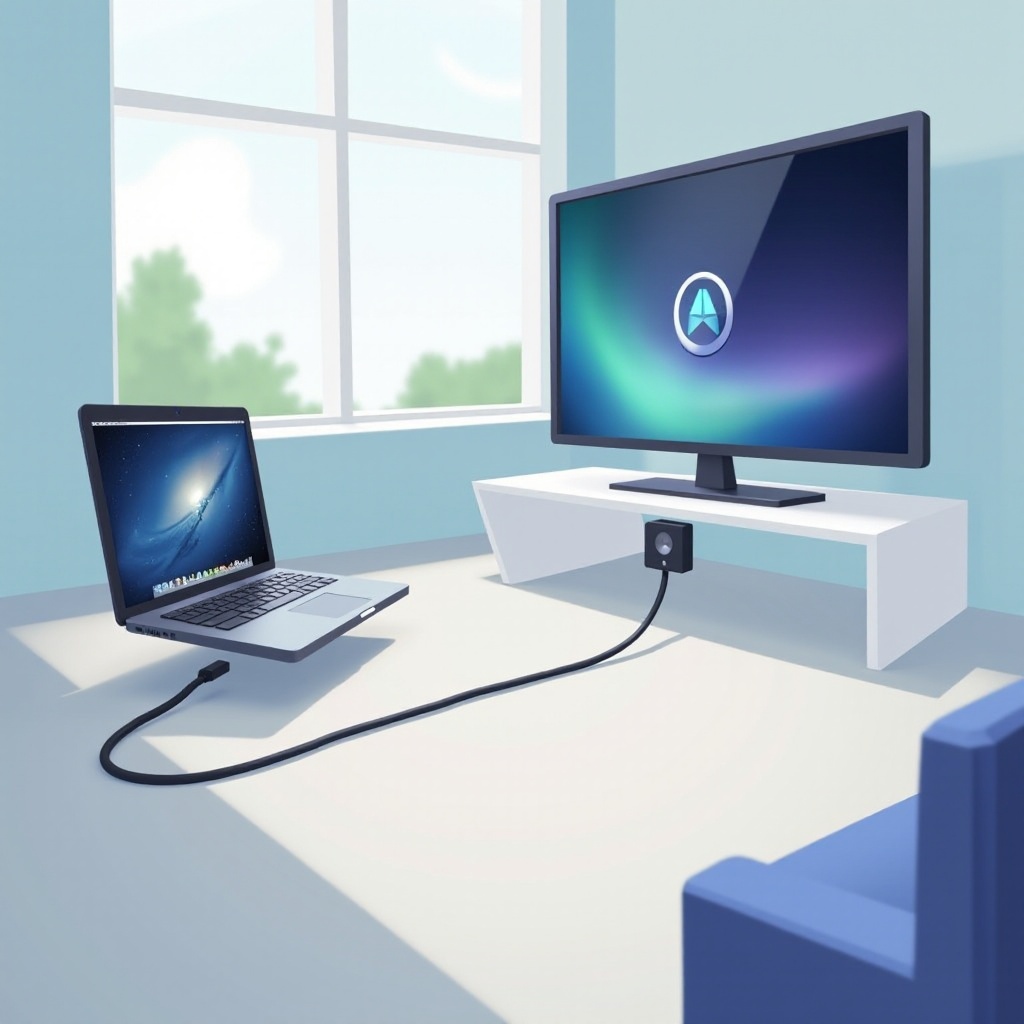
將電腦連接至電視的需求不斷增加,HDMI 技術作為高傳輸量的介面應運而生。它可以簡化音訊與圖像的傳輸,讓家庭娛樂設置更加輕鬆。HDMI 線的廣泛使用使得電腦畫面輸出到電視成為無縫隙的可能。但是,完成這個過程需要一些準備和操作知識。我們將深入解析各種細節,保證您獲得最佳的體驗。
所需設備與提前準備
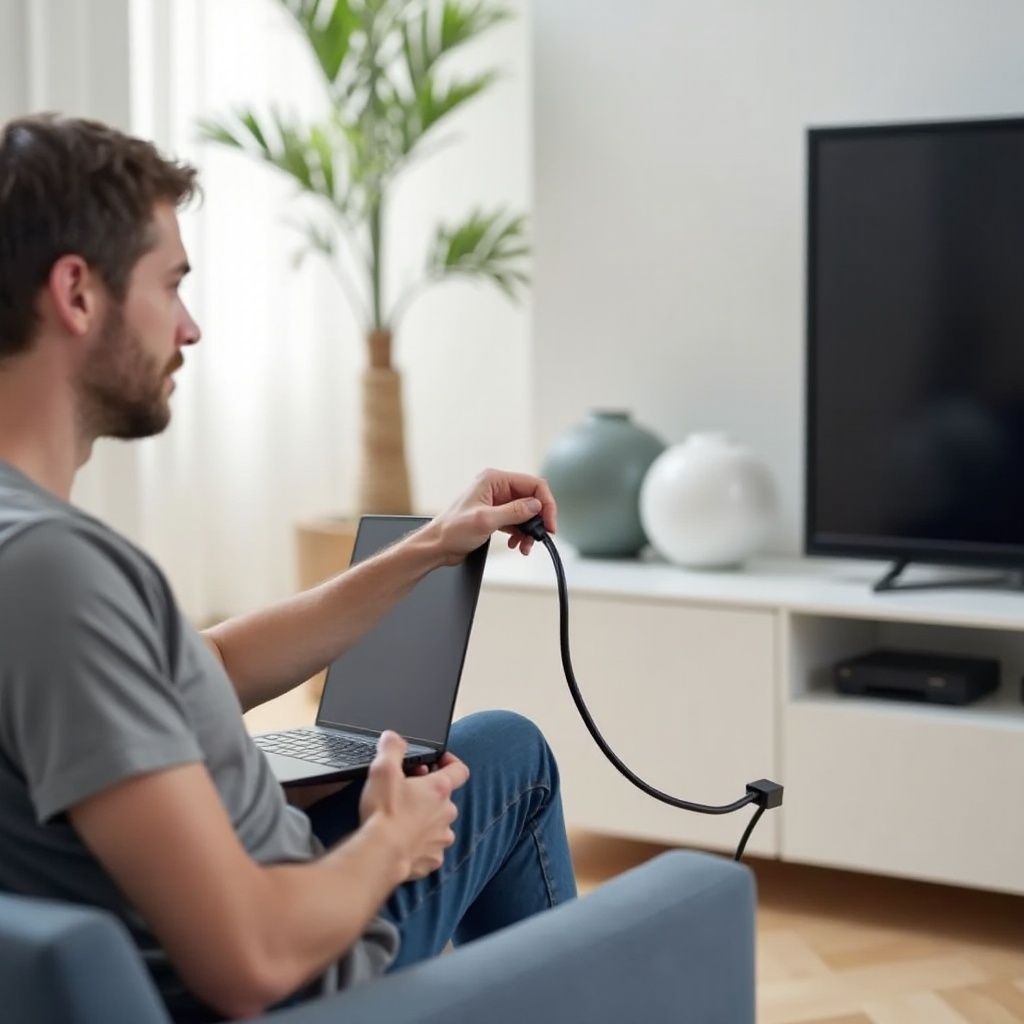
在開始前,確定擁有必要的裝置和元件是至關重要的。
- HDMI 線材與轉接頭選擇:HDMI 線材是必需品,並確保選擇與電腦和電視相容的版本。若電腦不具備 HDMI 接口,使用相應的轉接頭如 USB-C 轉 HDMI 或 DisplayPort 轉 HDMI。
- 電腦和電視的兼容性要求:檢查設備支援的解析度與刷新率可確保完美的播放效果。確保電腦顯卡與電視是同類型系統,避免任何不必要的困擾。
- 驅動程式與軟體更新:為避免相容性問題,定期更新電腦驅動程式及作業系統。
做好這些準備工作將使以下連接步驟更為順利。
如何將電腦連接至電視
接下來的步驟將分別針對不同操作系統做說明,讓過程簡單明瞭。
- 設定 Windows 電腦的 HDMI 輸出:
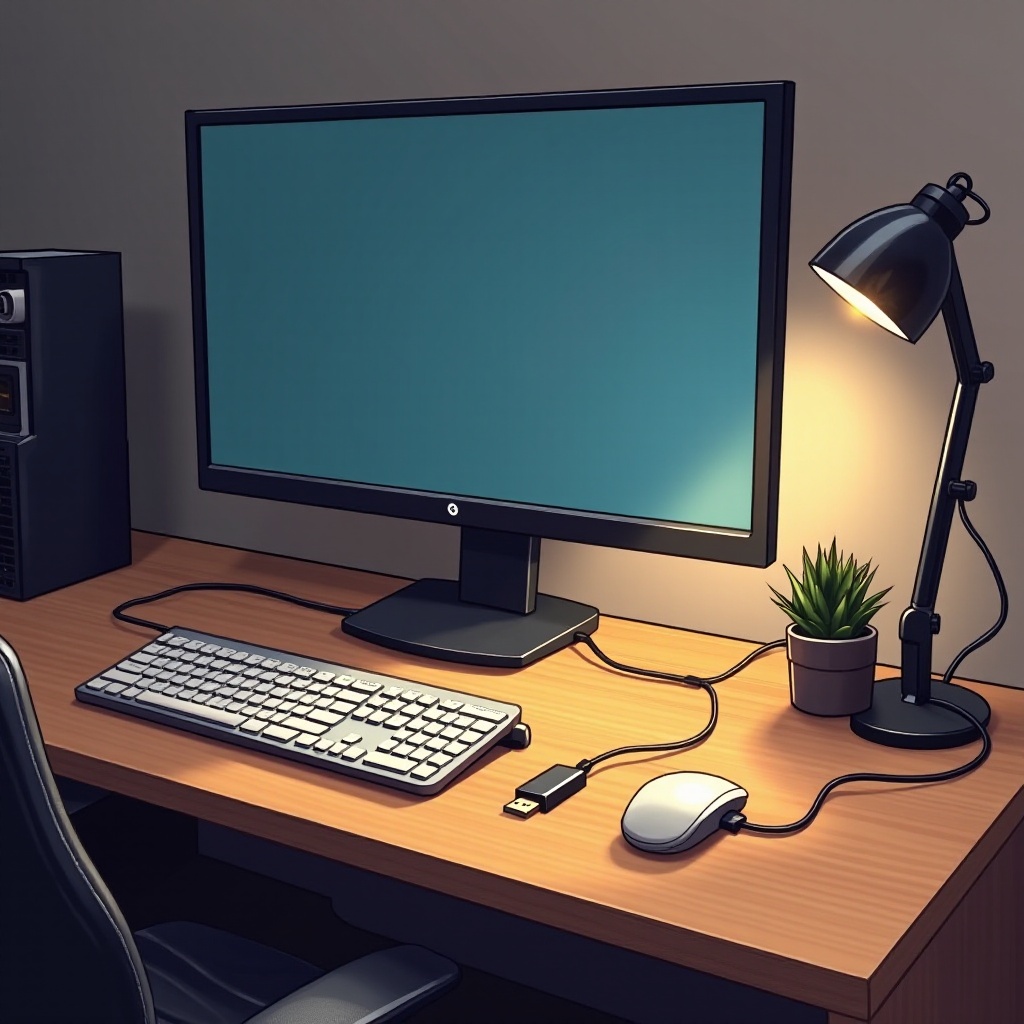
- 將 HDMI 線一端插入電腦,另一端插入電視。
- 右鍵點擊桌面,選擇『顯示設定』,然後在『多重顯示』中選擇需要的選項,如「延伸」或「複製」。
-
選擇正確的「顯示解析度」,與電視的原生解析度相匹配。
-
設定 Mac 電腦的 HDMI 輸出:
- 使用合適的轉接器連接 HDMI 線。
- 前往蘋果選單 > 系統偏好設定 > 顯示,進入『顯示設定』進行調整。
-
根據需求選擇『鏡像顯示器』或『擴充顯示模式』。
-
電視端的 HDMI 訊號接收設置:
- 通過電視的輸入選單,選擇正確的 HDMI 通道。
- 若無法顯示,嘗試其他 HDMI 插口或者確認 HDMI 線材連接无误。
成功連接後,可以享受大屏幕的視覺體驗。不過,可能會遇到一些常見問題。
常見問題排除技巧
若發生問題,以下方法或能助您解決:
- 無法顯示圖像的解決方案:檢查 HDMI 線接觸良好,所有裝置是否開啟。再嘗試拔插或重啟相關設備。
- 音訊不同步問題的修正:確認音訊輸出裝置設置為 HDMI。在 Windows,可右鍵點擊音量圖標選擇『播放裝置』,在 Mac,經由『系統偏好設定』進行設定。
- HDMI 信號不穩定的應對措施:考慮更換高質及較短的 HDMI 線,並調整輸出的解析度和刷新率。
學會這些技巧,將確保您的用戶體驗順暢無比。
提升視聽體驗的小技巧
當成功連接電腦與電視後,您還有機會透過以下方式進一步提升體驗:
- 調整顯示解析度與刷新率:確保解析度與刷新率設定合適,可帶來更順暢的視覺效果。避免高於支持的範圍。
- 使用第三方程式增強媒體播映體驗:選用 VLC 或 PotPlayer 等可提高播映兼容性的工具。此類工具支援多種格式並能提供高效的解碼性能。
- 進階音效設定:嘗試調整電視內的音效進行升級,或增設外部音響設備以達到理想音質。
依照這些步驟,您可以在家中體驗頂級的影音享受,彷如置身影院。
結語
透過HDMI讓電腦與電視的無線連接不僅直觀且方便。它能讓用戶在家中享受無可比擬的顯示與音效。儘管過程中時有挑戰,但通過有效技巧,多數問題均可迎刃而解。希望這篇指南能協助您確保連接的順遂,從而欣賞到夢幻的娛樂效果。
常見問題解答
如何選擇合適的 HDMI 線?
選擇高質量且支持所需解析度和帶寬的 HDMI 線材,如 HDMI 2.0 以上。
為什麼電腦連接電視後沒有聲音?
檢查電腦的音訊輸出設定,確定音訊已設置為透過 HDMI 輸出。
連接電視時,網路影音串流會卡頓怎麼辦?
檢查網速,降低解析度設定或使用有線連接以改善穩定性。