如何調整電腦解析度以獲得最佳顯示效果
引言
電腦解析度在影響顯示畫質和用戶體驗方面起著至關重要的作用。無論是瀏覽網頁、觀看影片,或是工作和學習,選擇合適的解析度能夠提升整體使用感受。本篇文章將深入探討如何在不同作業系統中進行解析度調整,並提供必要的技巧以提升你的視覺效果。
解析度的基礎知識
解析度代表的是顯示器上像素的數量,直接影響到畫面的清晰度和細節呈現。
– 單位與意義: 通常以寬x高的格式表示,如1920×1080。
– 常見解析度:
– HD(720p)
– Full HD(1080p)
– QHD(1440p)、4K(2160p)
選擇適當的解析度需根據顯示器的效能和個人需求。了解了這些基礎,我們來看看如何在Windows系統中調整解析度。
如何在Windows系統調整解析度
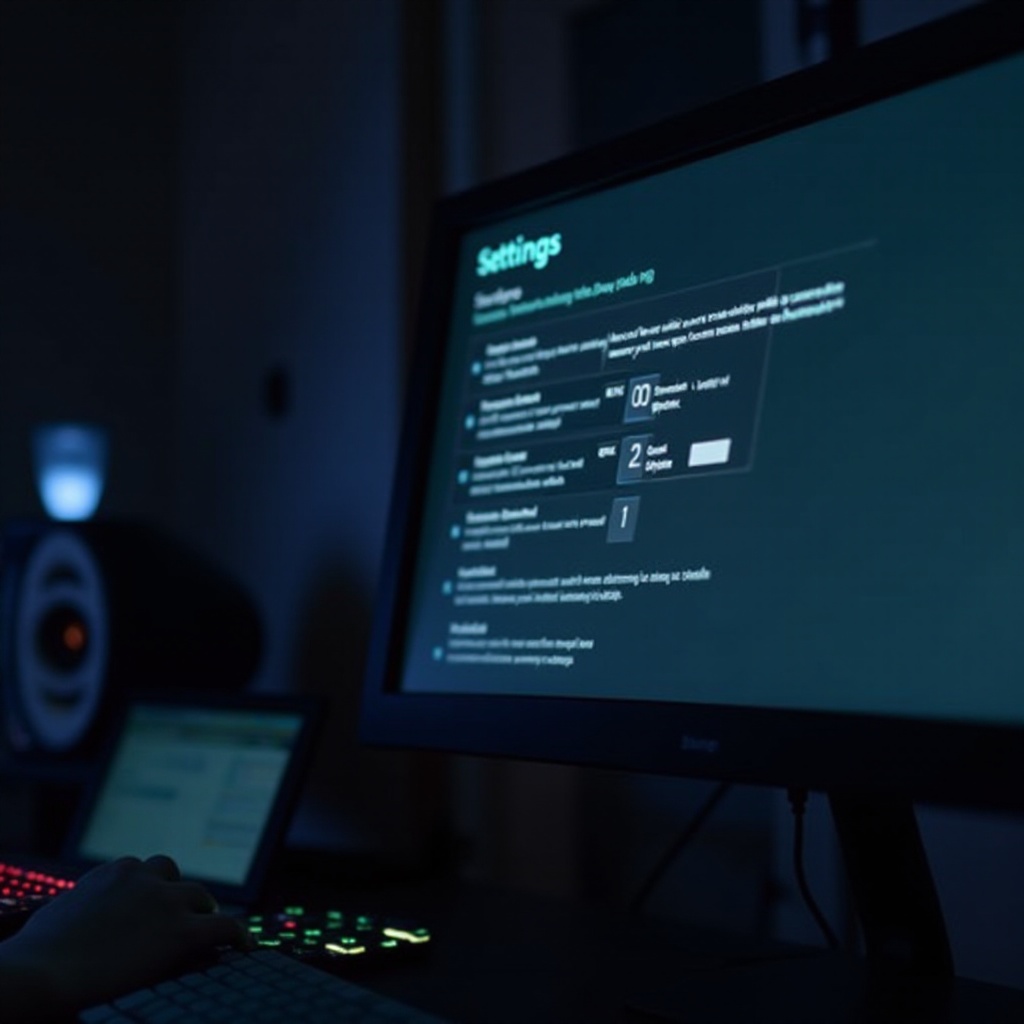
對Windows用戶來說,調整解析度相對簡單:
1. 開啟設定。
2. 選擇‘系統’。
3. 點擊‘顯示’。
4. 選擇適當的解析度。
許多Windows使用者通常會透過這些步驟迅速提高自己的操作舒適度。接下來,我們將探討Mac系統的解析度調整。
如何在Mac系統調整解析度
在Mac系統上,解析度調整步驟如下:
1. 點擊蘋果圖示,選擇‘系統偏好設定’。
2. 點擊‘顯示’。
3. 在‘顯示’標籤中做出選擇。
Mac用戶可根據自己的需要輕鬆調整顯示設定,下一步我們來了解在Linux系統上的操作方法。
如何在Linux系統調整解析度
對於Linux用戶而言,解析度設定可能稍微複雜,但仍然可循以下步驟完成:
1. 打開‘設定’。
2. 選擇‘顯示’。
3. 選擇您的設備所支持的解析度。
Linux系統的彈性提供給用戶更多自訂選項。解析度調整不僅影響顯示品質,還需注意其他因素來確保最佳效果。
調整解析度時需注意的事項
- 眼部舒適: 調整解析度以提升視覺舒適度並保護眼睛。
- 設備兼容: 確保解析度符合顯示器要求,避免不必要的障礙。
- 需求匹配: 根據使用情境選擇解析度,為你的工作和娛樂體驗加分。
了解這些之後,我們將探索調整解析度常遇的問題以及解決方法。
常見問題與疑難解答
透過以下解答,協助你解決常見的解析度問題:
– 解析度限制? 驅動程序是否最新?
– 顯示效果差? 嘗試設置更適合的刷新率。
– 解析度失效? 檢查顯示器性能,必要時聯絡技術支持。
這些步驟和提示旨在幫助你順利操作。
結論
正確調整解析度可大幅提升視覺效果和工作效率。鼓勵你根據需求進行調整,以達到最佳顯示效果。
常見問題解答
為何我的電腦解析度無法調整至最高清晰度?
檢查顯示器支持的解析度範圍及更新驅動程式。
調整解析度是否會影響電腦效能?
解析度影響效能,建議選擇合適的解析度保持效能。
怎麼解決解析度調整後的顯示問題?
調整刷新率或者檢查顯示器設置以解決顯示問題。