
iCloud降級:完整指南與實用建議
介紹
iCloud提供了一個簡便的雲端存儲解決方案,可自動備份和同步Apple設備上的數據。許多用戶選擇iCloud的初期套餐以滿足基本需求,但隨著需求改變,可能需要考慮降級存儲計劃,以更好地控制成本和優化存儲配置。本文將為您提供全面的iCloud降級指南,幫助您在節省費用的同時保持數據的有效管理。
為什麼選擇iCloud降級
了解為什麼需要降級iCloud存儲計劃,可以幫助您做出明智的決策。許多用戶降級的主要原因是希望減少每月不必要的開支。購買超出實際需要的存儲空間,對家庭及個人用戶來說,都可能產生不必要的經濟負擔。
另一個降級的理由是提高資料管理的靈活性。當存儲空間有限時,用戶通常會更心細地管理資料,選擇保留的檔案及時清理不需要的資料,有效地促進數據組織。
此外,很多用戶轉向其他雲端存儲服務,這使得iCloud的高容量選項顯得多餘。當有更具性價比的替代方案時,降級至一個更適合當前需求的iCloud計劃是合乎邏輯的選擇。為了保證降級的順利進行,需做好充分的準備工作。
iCloud降級準備工作
在著手進行iCloud降級之前,確保做好準備工作是必要步驟,這有助於降低過程中的風險。首先,務必對重要數據進行備份。您可以選擇將資料存放在本地硬碟,或者使用其他雲端存儲服務,以免重要文件遺失。
確保您的設備和軟體均為最新版本,以避免降級過程中可能出現的不兼容問題。這是維護iCloud服務穩定運行的關鍵準備。
同時,考慮使用其他存儲方式進行資料存放,例如Google Drive或Dropbox,這些方案提供替代選擇,讓您的數據存儲需求得到滿足。做好這些準備,即可安心進行降級操作。
iCloud降級的步驟指南
在確保所有準備工作已完備後,即可開始進行iCloud降級。下面是使用不同設備來執行降級的具體說明:
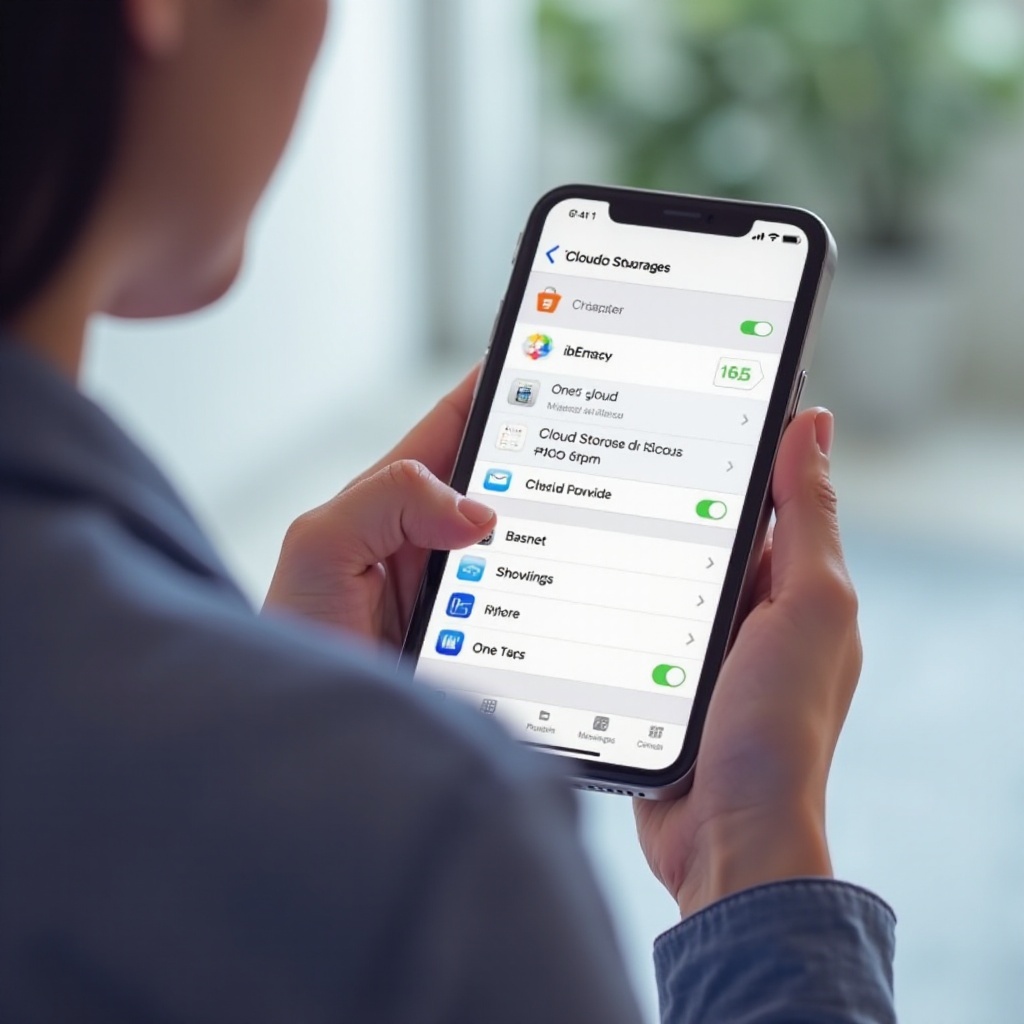
- 在iPhone上進行iCloud降級:首先,進入’設定’,然後點擊您的Apple ID。隨後選擇’iCloud’ > ‘管理儲存空間’ > ‘更改儲存方案’。選擇一個較低級別的方案並確認。
- 在iPad和Mac上進行iCloud降級:這些設備的操作類似於iPhone,進入相同的設置,找到管理儲存空間的選項來調整計畫。
- 驗證降級是否成功:確保在任何Apple設備上可以看到更新後的儲存方案,這表明更改已成功應用。
在這些步驟完成後,可能會有新的挑戰需要我們應對,這就需要對後續的存儲進行優化管理。
降級後的優化策略
在降級iCloud後,有效的存儲優化策略可為您節省更多空間,提升工作效率。首先,需制定資料管理最佳實踐,例如,有計畫地定期清理不必要或過時的文件和照片,保持資料整潔和精簡。
其次,利用第三方存儲服務,如Google Drive或Dropbox,可以在需要額外存儲空間時進行補充,這樣不僅節省iCloud容量,也提高了數據的靈活性和安全性。
最後,充分利用本地硬體存儲設備,配合雲端解決方案,共同保障數據的及時可訪問性和安全性。在此策略下,您將能夠更好地維護資料安全性及操作系統的流暢性。
常見問題解決
當您進行iCloud降級後,可能會遇到一些常見問題,例如設備的資料同步問題。若出現此類問題,請確認您的各設備連接正常,並保持其iOS版本更新,以確保無誤。
倘若在降級過程中遭遇資料丟失問題,建議立刻從iCloud回收站或備份中恢復資料,以確保您的重要信息不會永久消失。
隱私和安全問題也是需要重視的方面。降級後,建議確認您是否還能訪問所有加密文件。使用強密碼和雙重認證來保障帳戶安全,這些措施會幫助維持iCloud數據的完整性和安全性。
總結來說,降級後的這些措施是保護數據安全和完整的不二法門。

結論
iCloud降級是一個能幫助用戶減少開支、提高數據管理效率的過程。通過提前進行充分準備、採取明確的操作步驟及運用有效的優化策略,您可以輕鬆完成降級,同時保持所需數據的安全和可訪問性。希望本指南能夠幫助您更智慧地管理您的雲端存儲需求,最大化使用效益。
常見問題解答
iCloud降級後可以重新升級嗎?
是的,您可以在任何時候返回iCloud設定來重新升級至更高的存儲方案,只需選擇相應計畫並進行確認即完成升級。
降級會影響我的Apple Music或購買項目嗎?
不會,iCloud降級僅影響存儲空間。Apple Music、iTunes和其他購買的項目並不受影響,它們依然隸屬於您的Apple ID。
如何選擇適合的iCloud存儲計劃?
選擇存儲計劃時,應考慮您的使用習慣和未來需求。如果經常拍攝高解析度照片或錄製視頻,建議選擇較大容量方案。