手把連接電腦的完整指南
引言
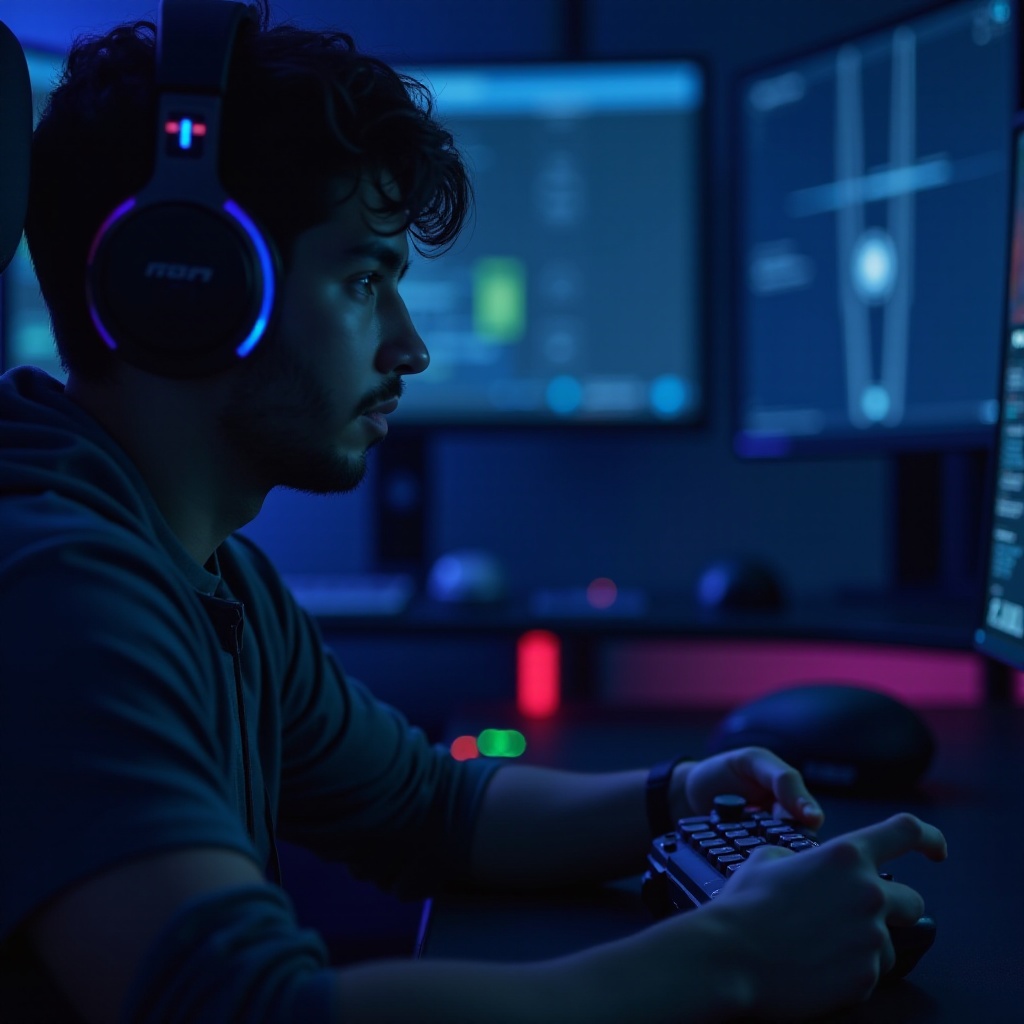
隨著遊戲技術的進步,使用手把來連接電腦以獲得更好的遊戲體驗日益受到歡迎。與鍵盤和滑鼠相比,手把提供更符合人體工學的控制方式,讓您在遊戲中保持舒適的同時,享受精確的操控。這篇文章將引導您完成手把連接的所有步驟,解決可能出現的問題,並提供提升遊戲體驗的技巧。
為什麼選擇手把連接電腦
手把的是一個多功能選擇。其設計適合長時間使用並能避免疲勞,對於某些類型的遊戲,如平台和競速遊戲,手把可以提供更高的精準度和操控感。手把的振動功能增強了沉浸感,讓玩家仿佛置身其中。同時,在多媒體應用中,手把也能用來控制電腦,提供額外的便利。
綜合這些因素,選擇手把連接電腦既增強了遊戲體驗,又提高了操作的便捷性。
必備設備與準備
在開始連接之前,您需要確保擁有以下設備:
- 相容的手把類型:請選擇支援PC的手把,例如Xbox、PlayStation或其他專門為PC設計的手把。
- 連接設備:確認您擁有USB數據線,或是具備藍牙功能的手把。
手把與電腦的相容性非常重要,並確保您的操作系統是最新版本,以避免不必要的相容性問題。某些手把可能需要安裝驅動程式,請至製造商的網站下載並安裝。
連接手把到電腦的步驟
要將手把成功地連接到電腦,請按照以下步驟進行:
-
驅動程式安裝與配置:部分手把,如Xbox手把,可能需要安裝專屬的驅動程式。安裝後,可以透過系統設定來進行配置。
-
有線連接操作指南:
- 將USB數據線的一端插入手把,另一端插入電腦的USB插孔。
- 電腦應自動檢測並開始安裝驅動程式。
-
驅動程式安裝完成後,手把的LED指示燈應會亮起,指出已接成功。
-
無線連接設定流程:
- 開啟手把的藍牙功能,並確保電腦的藍牙開啟。
- 在電腦的藍牙設置中選擇‘添加設備’,然後選擇手把進行配對。
- 完成配對後,手把應自動連接,可流暢使用。
這些步驟旨在讓您能夠輕鬆完成手把的連接,並即刻投入於遊戲世界中。
常見問題及其解決方案
即使方法簡單,但偶爾仍可能會遇到一些障礙。下面是一些常見的問題及其解決策略:
- 手把未被識別:檢查手把與USB連接是否密合,或重新啟動電腦以嘗試重新偵測手把。
- 連接不穩定的解決方法:
- 確保手把的驅動程式是最新版本。
- 保持手把與電腦之間的距離在合理範圍,以避免干擾。
- 驅動程式問題排查:若驅動程式故障,建議重新安裝驅動程式,或訪問製造商的技術支援獲取協助。
透過這些解決方案,您的手把可以保持性能穩定,確保不間斷的遊戲體驗。
提升遊戲體驗的技巧
連接手把以後,還有一些方法可以進一步優化您的遊戲體驗:
- 設定靈敏度與按鍵配置:許多遊戲允許自定義按鍵配置,依據您的操作習慣進行調整,能極大提升操作的舒適性和效率。
- 使用第三方工具優化遊戲體驗:像DS4Windows或Xpadder這類軟體,可以為不同的遊戲提供進階設置和自訂配置,提升手把功能。
- 高效使用手把的秘訣:了解並熟練運用手把的快捷鍵,可以提高遊戲中的反應速度和控制能力。
這些小技巧能讓您不僅在遊戲中取得優勢,也能享受更沉浸、順暢的遊戲體驗。
結論
將手把連接電腦不僅是一個提高遊戲體驗的好方法,也是增強您的遊戲操作精度的策略。透過本文中的技巧和解決方案,您可以輕鬆地處理任何連接問題,專注於享受遊戲的樂趣。從而讓自己融入到無與倫比的遊戲世界中,樂此不疲。
常見問題解答
手把連接電腦後無法操作,該怎麼辦?
請重啟電腦,檢查手把驅動程式是否正確安裝,或在系統中重設手把設定。
哪些手把與電腦相容性最好?
Xbox無線手把和PlayStation控制器通常與大多數PC相容性較佳,大多數遊戲均可支援。
如何最佳化手把在遊戲中的表現?
優化手把表現需調整遊戲的靈敏度和按鍵配置,並使用專用軟體提升手把的使用效率。