
如何有效放大電腦畫面以提升可讀性
介紹
在日常使用電腦的過程中,一個清晰可視的畫面能夠大幅改善我們的整體體驗。而小字體或過高的解析度則可能導致眼部疲勞,特別是在長時間使用的情況下。因此,掌握電腦畫面放大的技巧,不但能增強可讀性,還能有效提升工作和娛樂的效率。在接下來的文章中,我們將為您介紹如何在Windows、Mac以及Linux系統中實現這一目標。

為什麼需要放大電腦畫面
電腦畫面放大的需求來自於多種應用情境。首先,對於有視力挑戰的使用者而言,增大畫面內容能顯著降低視覺壓力,有助於提升閱讀和操作的流暢度。此外,某些細節豐富的內容如表格、設計圖或文檔,可能在高解析度下較難辨識,這時候使用放大功能不僅方便查看細節,還能提升整體操作的效率。隨著對增大畫面的需求日益增長,了解各類系統中的放大方法變得極為重要。

Windows系統中的畫面放大方法
在Windows系統中,用戶可以使用多種內建功能來輕鬆放大畫面,提升視覺效果。
-
使用內建放大鏡工具
Windows的放大鏡工具是一個快捷便利的選擇。啟用方式很簡單,只需按下’Windows鍵’加’+’號鍵即可。您可以選擇全屏、鏡頭或固定視窗模式,並通過快捷鍵進行放大倍率調整,特別適合涉及多種應用程式的使用情境。 -
調整顯示解析度
通過調整顯示解析度,您可實現簡單的畫面放大效果。在桌面上點擊右鍵,選擇顯示設定,然後選擇顯示解析度來調整。減少解析度可以令畫面內容變得更大。 -
高對比模式的應用
高對比模式是一個可在Windows中使用的附件選項,能增強文字和背景的對比度。在’輕鬆使用設置’中找到高對比模式並啟用。
了解了Windows系統的放大技術後,接下來,我們就來看看Mac系統的解決方案。
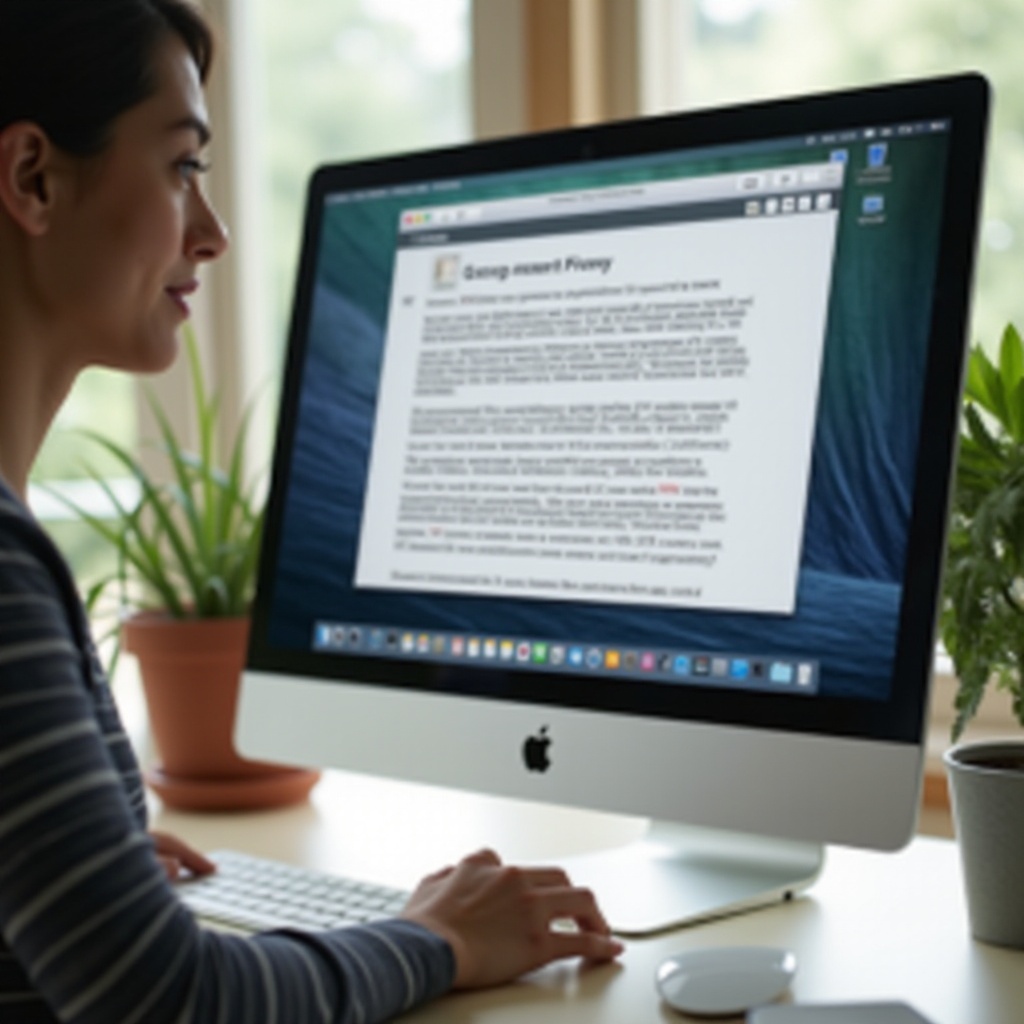
Mac系統中的畫面放大方法
Mac系統提供了豐富的放大功能,以幫助用戶提升使用體驗。
-
啟用縮放功能
前往’系統偏好設置’的’輔助功能’中,選擇縮放功能並啟用相關選項。您可以選擇’使用鍵盤快捷鍵來縮放’或’使用捲動手勢與修改鍵來縮放’。 -
使用快捷鍵
Mac內建快捷鍵提供了高效的縮放管理,按下’Option’+ ‘Command’+ ‘8’即可開啟縮放模式。 -
調整顯示設置
點擊顯示偏好設置中的縮放欄,調整至放大選項以增強整體視覺體驗。
探索完Mac系統後,我們再來檢視Linux系統中的相關方法。
Linux系統中的畫面放大方法
Linux因其多樣化的桌面環境而提供了靈活的放大方案。
-
使用GNOME的放大功能
GNOME用戶可透過設置中的可訪問性選項啟用放大功能。 -
KDE環境中的設置
對於KDE用戶,在系統設置中找到可訪問性選項即可啟用屏幕放大。 -
使用第三方軟件
Linux支持多種第三方工具,例如Compiz和XZoom,這些工具提供了高度自定義的放大選項。
各大系統皆提供了多元的放大功能選項,隨著解決方案的成熟,您能根據個人需求靈活調配。
結論
電腦畫面的放大不僅改善了可視性,同時也在工作與娛樂中助您提高效率。Windows、Mac與Linux都提供了多樣的方式協助用戶達到所需的畫面效果。選擇合適的放大策略,將使得您的日常使用更加得心應手,視覺體驗更加愉悅。
常見問題解答
電腦放大功能會影響系統性能嗎?
一般來說,啟用放大功能對大多數現代電腦的系統性能影響很小,除非同時運行高負載應用程式。
可以自定義放大的快捷鍵嗎?
大多數系統允許用戶自定義快捷鍵,具體設置可以在系統偏好中調整。
哪些第三方工具提供更多自定義選項?
市面上有多款第三方工具如ZoomText和Magnifier,提供豐富的自定义选项来满足不同用户需求。